Maikling sagot
Buksan ang episode sa webtoon app o browser mo, simulan ang Magavis at i-on ang auto mode sa menu ng floating button. Habang nag-i-scroll ka sa vertical feed, hinahanap ng Magavis ang bawat speech bubble, hinihintay na buo nang makita ang bubble na naputol sa gilid ng screen, at isinusulat ang salin sa Tagalog sa loob nito.
Android 9+ · Libre ng 3 araw · pagkatapos ay mula $2 kada buwanHindi kailangan ng card: darating sa email ang trial key.
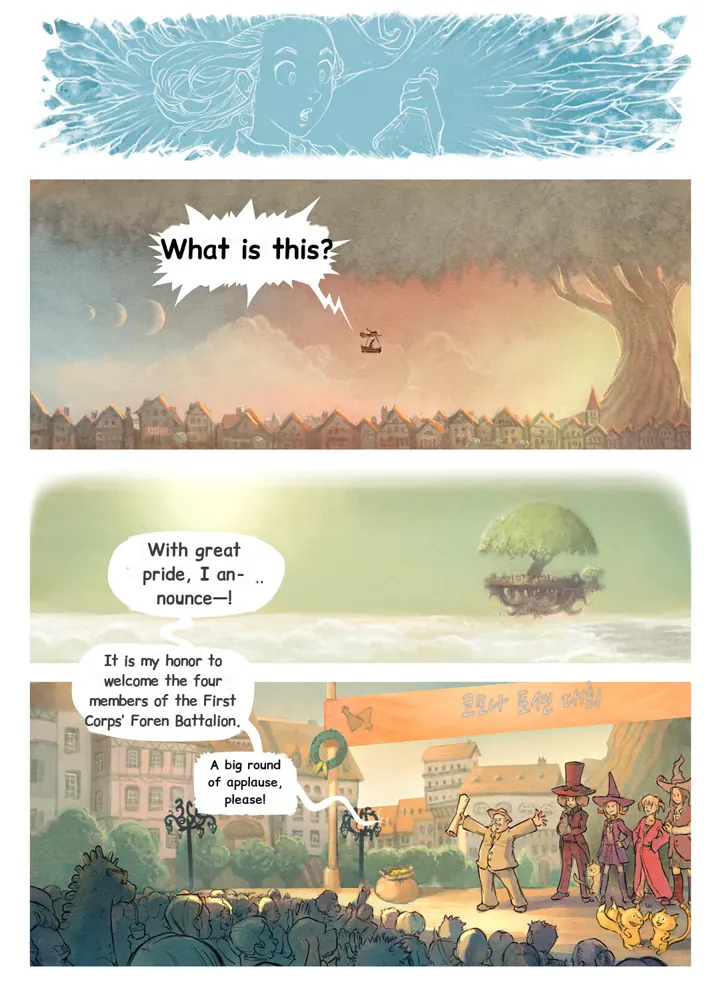
Bakit iba ang kailangang paraan para sa webtoon
Ang webtoon ay isang mahabang patayong strip, hindi page. Ang translator na nakabase sa screenshot ay nakakakita lang ng isang hiwa nito, madalas may mga bubble na hati sa itaas o ibaba ng screen. Kung ganoon mo isasalin ang buong episode, dose-dosenang screenshot ang kakailanganin.
Iba ang paraan ng Magavis sa feed: tina-translate nito ang buong nakikita sa screen, at ang bubble na naputol sa gilid ay tina-translate kapag na-scroll mo na ito nang buo. Hindi nagbabago ang mga pangalan at tawagan mula bubble hanggang bubble dahil sabay na nakikita ng cloud translation ang buong screen.
Step by step
- I-install ang Magavis mula sa magavis.com sa Android 9+ na phone at kunin ang libreng 3-day trial key sa email.
- Piliin ang wika mo (Tagalog o alinman sa 59) at ang Manhwa, webtoon — Korea bilang uri ng komiks.
- Buksan ang episode sa app o website kung saan ka nagbabasa ng webtoon.
- Buksan ang menu ng floating button at i-on ang auto mode.
- Mag-scroll gaya ng dati. Tina-translate ang mga bubble habang lumalabas; i-tap ang bubble para makita ang Korean na orihinal.
Android 9+ · Libre ng 3 araw · pagkatapos ay mula $2 kada buwan
I-download para sa AndroidMga tip
- Mag-scroll sa bilis ng pagbasa. Lumalabas ang salin ilang saglit pagkatapos tumigil ang bubble sa screen.
- Ang sound effects na nakaguhit sa art ay tina-translate kapag nababasang text ang mga ito.
- Ang Chinese webtoon at manhua ay gumagana sa parehong paraan — piliin ang “Manhua — Tsina”. Tingnan ang paano magbasa ng manhua sa Tagalog.
- Itim ang screen? Bina-block ng app ang screen capture; buksan na lang ang episode sa browser.
Saan magbasa ng Korean webtoon
Unang lumalabas ang mga bagong episode sa mga Korean platform gaya ng Naver Webtoon at KakaoPage, madalas matagal bago magkaroon ng opisyal na salin. Nakakasuporta sa mga creator ang pagbasa ng orihinal na release at pag-translate nito sa screen mo.
FAQ
Mga madalas itanong
Puwede bang i-translate ang webtoon habang nag-i-scroll?
Oo. I-on ang auto mode sa menu ng floating button at tina-translate ang mga bubble habang lumalabas ang mga ito sa feed.
Gumagana ba ito sa mga webtoon app at website?
Oo. Gumagana ang Magavis sa ibabaw ng kahit anong app o browser na pumapayag sa screen capture — binabasa nito ang screen, kaya hindi mahalaga kung saan ka nagbabasa.
Sa anong mga wika ko puwedeng i-translate ang manhwa?
Sa 59 na wika, kasama ang Tagalog, English, Spanish, Portuguese, Indonesian, Thai at Vietnamese.
Mga gabay
Iba pang gabay
Paano magbasa ng raw manga sa Tagalog sa Android
Basahin ang raw Japanese manga sa Tagalog sa Android phone mo: buksan ang chapter sa kahit anong app, mag-tap ng button at lalabas ang salin sa mga bubble.
Ang pinakamagagandang manga translator app para sa Android sa 2026
Paghahambing ng 5 paraan para i-translate ang manga sa Android: screen translator, Google Lens, Papago, browser extension, upload site. Alin ang may salin sa bubbles?
Paano mag-translate ng manga sa Mihon, Kotatsu at ibang reader app
I-translate ang manga, manhwa at manhua sa Android reader app mo — Mihon, Kotatsu, Tachiyomi fork, Perfect Viewer o browser — nang walang screenshot.
Paano magbasa ng Chinese manhua sa Tagalog sa Android
Basahin ang Chinese manhua sa Tagalog sa Android phone mo: nakikilala ng Magavis ang simplified at traditional characters at isinusulat ang salin sa mga bubble.
Kaya bang i-translate ng Google Lens ang manga?
Libreng nata-translate ng Google Lens ang isang manga page. Paano ito gawin, saan kulang sa patayong text at bubble, at kailan mas mainam ang manga translator.
Paano magbasa ng Naver Webtoon (Korean) sa Tagalog
Basahin sa Tagalog ang mga episode ng Korean na Naver Webtoon sa phone mo sa mismong araw ng labas — libreng episode, walang kailangang Korean, salin sa loob ng bubble.
Paano magbasa ng KakaoPage webtoon sa Tagalog
Basahin sa Tagalog ang mga Korean na webtoon sa KakaoPage gaya ng Solo Leveling: Ragnarok sa phone mo — libreng episode sa browser, salin mismo sa loob ng bubble.
Paano magbasa ng RIDI webtoon at manhwa sa Tagalog
Basahin sa Tagalog ang mga Korean na webtoon sa RIDI (Ridibooks) sa phone mo — libreng unang episode sa browser, salin sa loob ng mga speech bubble.
Paano magbasa ng Shōnen Jump+ (Japanese) sa Tagalog
Basahin sa Tagalog ang Japanese na manga sa Shōnen Jump+ gaya ng Dandadan at Spy x Family sa phone mo — libreng chapter sa browser, salin sa loob ng bubble.
Paano magbasa ng Kuaikan Manhua sa Tagalog
Basahin sa Tagalog ang Chinese na komiks sa Kuaikan Manhua sa phone mo — libreng chapter sa mobile browser, salin sa loob ng mga speech bubble.
Paano magbasa ng Bilibili Manga (Chinese) sa Tagalog
Basahin sa Tagalog ang Chinese na komiks sa Bilibili Manga sa phone mo — libreng chapter sa web reader, salin sa loob ng mga bubble.
Paano magbasa ng Tencent Comics (ac.qq.com) sa Tagalog
Basahin sa Tagalog ang Chinese na manhua sa Tencent Comics gaya ng Fox Spirit Matchmaker at The Outcast sa phone mo — libreng chapter sa browser, salin sa bubble.
Paano magbasa at mag-translate ng CBZ at ZIP na manga file sa Android
Buksan ang CBZ, ZIP, CBR at EPUB na manga file sa Android gamit ang Lokal na source ng Mihon at i-translate sa screen gamit ang Magavis — step-by-step na setup ng folder.
Paano gamitin ang Mihon: setup, settings at pagbasa sa Tagalog
Paano gamitin ang Mihon, libreng manga reader sa Android: install, unang setup, wika, komiks, reader settings — at pagbasa ng bawat pahina sa Tagalog gamit ang Magavis.
Mihon vs Kotatsu sa 2026: aling manga reader ang gagamitin
Mihon o Kotatsu? Itinigil na at na-archive ang Kotatsu, habang patuloy na ina-update ang Mihon. Comparison table, ano ang nangyari sa Kotatsu at paano lumipat sa Mihon.
Manga sound effects: ang kahulugan ng ゴゴゴ, ドン at 28 pa
Ano ang ibig sabihin ng ゴゴゴ, ドン, ドキドキ at iba pang manga sound effect, paano basahin at isulat sa komiks — at paano isalin ang SFX mismo sa page.
Magavis subscription: bubbles at sound effects sa $2 kada buwan
Ano ang makukuha mo sa Magavis subscription: cloud translation ng speech bubbles at sound effects sa 59 na wika, mula $2 kada buwan sa 3-buwang plan, 3 araw libre.