Kort svar
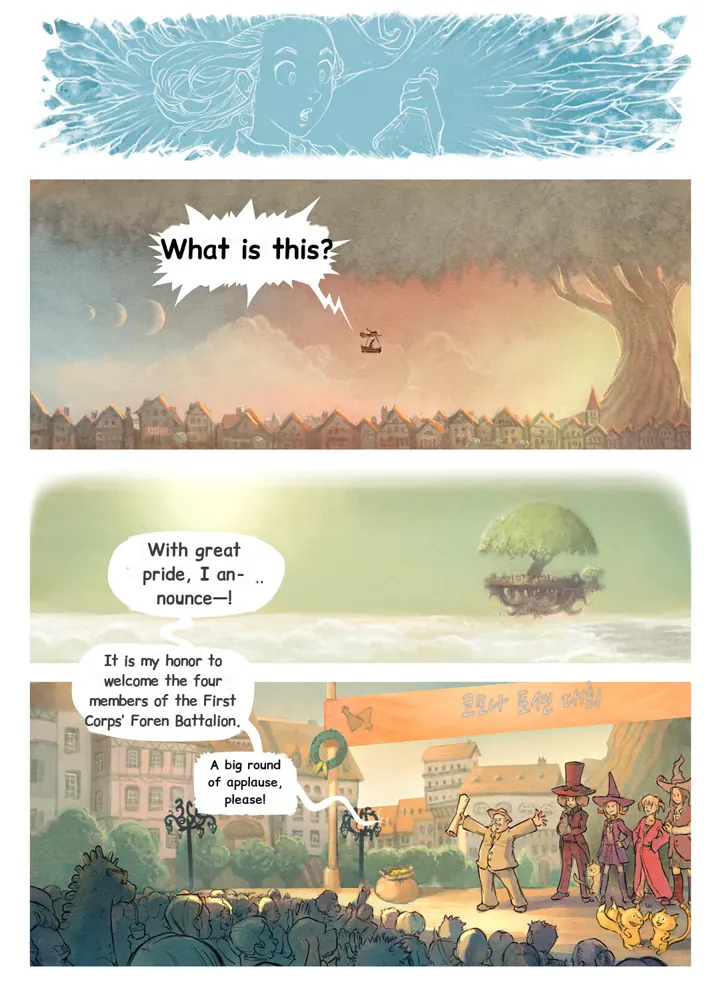
Åbn afsnittet på det koreanske Naver Webtoon (m.comic.naver.com) i telefonens browser – gratis afsnit åbner uden konto, også uden for Korea. Tryk derefter på den svævende Magavis-knap: den læser den koreanske tekst i det lodrette feed og skriver den danske oversættelse inde i taleboblerne. Slå autotilstand til, så bliver boblerne oversat, mens du scroller.
Android 9+ · 3 dage gratis · derefter fra 2 $ om månedenIntet kort nødvendigt: prøvenøglen kommer på mail.
Hvorfor læse det koreanske Naver Webtoon
Naver Webtoon (네이버 웹툰) er stedet, hvor hits som Omniscient Reader, Tower of God, Eleceed, Lookism, Nano Machine og Return of the Mount Hua Sect udkommer først. Den engelske WEBTOON-app halter som regel bagefter – nogle gange med uger, andre gange med hele sæsoner. På det koreanske site ligger det nye afsnit klar samme dag, det udkommer.
Hvad virker fra udlandet
- Hjemmesiden virker uden for Korea. I vores test fra Europa blev gratis afsnit på m.comic.naver.com indlæst helt uden login.
- De fleste afsnit af igangværende serier er gratis. De nyeste afsnit er betalte forhåndsvisninger (미리보기), som låses op med cookies, Navers betalingsvaluta; de bliver som regel gratis efter et stykke tid.
- Voksenserier (19+) kræver login hos Naver og koreansk identitetsbekræftelse, som udlændinge ofte ikke kan gennemføre.
- Appen kan installeres fra Google Play uden for Korea, men den blokerer skærmoptagelse i nogle afsnit (afsluttede serier, betalte forhåndsvisninger). Hvis skærmen bliver sort, så læs det samme afsnit i browseren.
Trin for trin
- Installer Magavis fra magavis.com (Android 9+), og få den gratis prøvenøgle til 3 dage på mail.
- Vælg dansk og Manhwa, webtoons — Korea som type tegneserie.
- Åbn m.comic.naver.com i telefonens browser, og find serien – det virker bedst at søge på den koreanske titel (for eksempel 전지적 독자 시점 for Omniscient Reader).
- Åbn afsnittet, og slå autotilstand til i den svævende knaps menu.
- Scroll som normalt: den danske oversættelse dukker op i hver boble. Tryk på en boble for at se den koreanske original.
Android 9+ · 3 dage gratis · derefter fra 2 $ om måneden
Hent til AndroidTips
- Vandmærker på siderne fra Naver påvirker ikke oversættelsen.
- Navnene forbliver ensartede, fordi skyoversættelsen læser hele skærmen på én gang.
- Betalte forhåndsvisninger: hvis du køber cookies, så læs afsnittet i browseren, mens du er logget ind – Magavis virker på samme måde.
Læser du i en anden app? Se sådan oversætter du manga i læseapps.
Spørgsmål
Ofte stillede spørgsmål
Kan jeg læse Naver Webtoon på dansk før den officielle oversættelse?
Ja. Åbn det koreanske afsnit på m.comic.naver.com, og tryk på Magavis: appen oversætter taleboblerne på din skærm til dansk samme dag, afsnittet udkommer.
Skal jeg have en koreansk konto?
Ikke til gratis afsnit – de åbner uden login. Betalte forhåndsvisninger kræver et Naver-ID og cookies; voksenserier kræver koreansk identitetsbekræftelse.
Hvorfor er skærmen sort i Naver Webtoon-appen?
Appen blokerer skærmoptagelse i nogle afsnit. Åbn det samme afsnit i telefonens browser – hjemmesiden kan oversættes.
Guides
Flere guides
Sådan læser du raw manga på dansk på Android
Læs japansk raw manga på dansk på din Android-telefon: åbn kapitlet i en hvilken som helst app, tryk på én knap, og oversættelsen står inde i taleboblerne.
De bedste mangaoversættere til Android i 2026
Vi sammenlignede 5 måder at oversætte manga på Android: skærmoversættere, Google Lens, Papago, browserudvidelser, upload-sider. Hvilken holder oversættelsen i boblerne?
Sådan oversætter du en koreansk webtoon eller manhwa på mobilen
Oversæt koreanske webtoons og manhwa til dansk på Android direkte i det lodrette feed: slå autotilstand til, så oversættes taleboblerne, mens du scroller.
Sådan oversætter du manga i Mihon, Kotatsu og andre læseapps
Oversæt manga, manhwa og manhua i den læseapp, du allerede bruger – Mihon, Kotatsu, Tachiyomi-forks, Perfect Viewer eller en browser – uden skærmbilleder.
Sådan læser du kinesisk manhua på dansk på Android
Læs kinesisk manhua på dansk på din Android-telefon: Magavis genkender forenklede og traditionelle tegn og skriver oversættelsen inde i taleboblerne.
Kan Google Lens oversætte manga?
Google Lens kan oversætte en mangaside gratis. Sådan gør du, hvor den kommer til kort med lodret tekst og bobler, og hvornår en mangaoversætter er bedre.
Sådan læser du KakaoPage-webtoons på dansk
Læs koreanske KakaoPage-webtoons som Solo Leveling: Ragnarok på dansk på mobilen – gratis afsnit i browseren, oversættelsen direkte inde i boblerne.
Sådan læser du RIDI-webtoons og manhwa på dansk
Læs koreanske RIDI-webtoons (Ridibooks) på dansk på mobilen – gratis første afsnit i browseren, oversættelsen inde i taleboblerne.
Sådan læser du Shōnen Jump+ (japansk) på dansk
Læs japansk manga fra Shōnen Jump+ som Dandadan og Spy x Family på dansk på mobilen – gratis kapitler i browseren, oversættelsen inde i boblerne.
Sådan læser du Kuaikan Manhua på dansk
Læs kinesiske tegneserier fra Kuaikan Manhua på dansk på mobilen – gratis kapitler i mobilbrowseren, oversættelsen inde i taleboblerne.
Sådan læser du Bilibili Manga (kinesisk) på dansk
Læs kinesiske tegneserier fra Bilibili Manga på dansk på mobilen – gratis kapitler i weblæseren, oversættelsen inde i boblerne.
Sådan læser du Tencent Comics (ac.qq.com) på dansk
Læs kinesisk manhua fra Tencent Comics som Fox Spirit Matchmaker og The Outcast på dansk på mobilen – gratis kapitler i browseren, oversættelse i boblerne.
Sådan læser og oversætter du CBZ- og ZIP-mangafiler på Android
Åbn mangafiler i CBZ, ZIP, CBR og EPUB på Android med kilden »Local source« i Mihon, og oversæt dem på skærmen med Magavis – mappeopsætning trin for trin.
Sådan bruger du Mihon: opsætning, indstillinger og læsning på dansk
Sådan bruger du Mihon, den gratis mangalæser til Android: installation, første start, sprog, serier, læserindstillinger – og hver side på dansk med Magavis.
Mihon eller Kotatsu i 2026: hvilken mangalæser skal du vælge
Mihon eller Kotatsu? Kotatsu er lukket og arkiveret, Mihon opdateres stadig. Sammenligningstabel, hvad der skete med Kotatsu, og hvordan du skifter til Mihon.
Lydeffekter i manga: hvad ゴゴゴ, ドン og 28 andre betyder
Hvad ゴゴゴ, ドン, ドキドキ og andre lydeffekter i manga betyder, hvordan de læses, og hvordan tegneserier skriver dem, plus hvordan du oversætter SFX direkte på siden.
Magavis-abonnement: bobler og lydeffekter for 2 $ om måneden
Hvad et Magavis-abonnement giver: oversættelse i skyen af talebobler og lydeffekter på 59 sprog, fra 2 $ om måneden med en 3-måneders plan, 3 dage gratis.