Na kratko
Odprite epizodo na korejski strani Naver Webtoon (m.comic.naver.com) v brskalniku na telefonu — brezplačne epizode se odprejo brez računa, tudi zunaj Koreje. Nato tapnite plavajoči gumb Magavis: prebere korejsko besedilo v navpičnem traku in slovenski prevod vpiše naravnost v oblačke. Vklopite samodejni način in oblački se prevajajo med drsenjem.
Android 9+ · 3 dni brezplačno · nato od 2 $ na mesecKartica ni potrebna: preizkusni ključ prejmete po e-pošti.
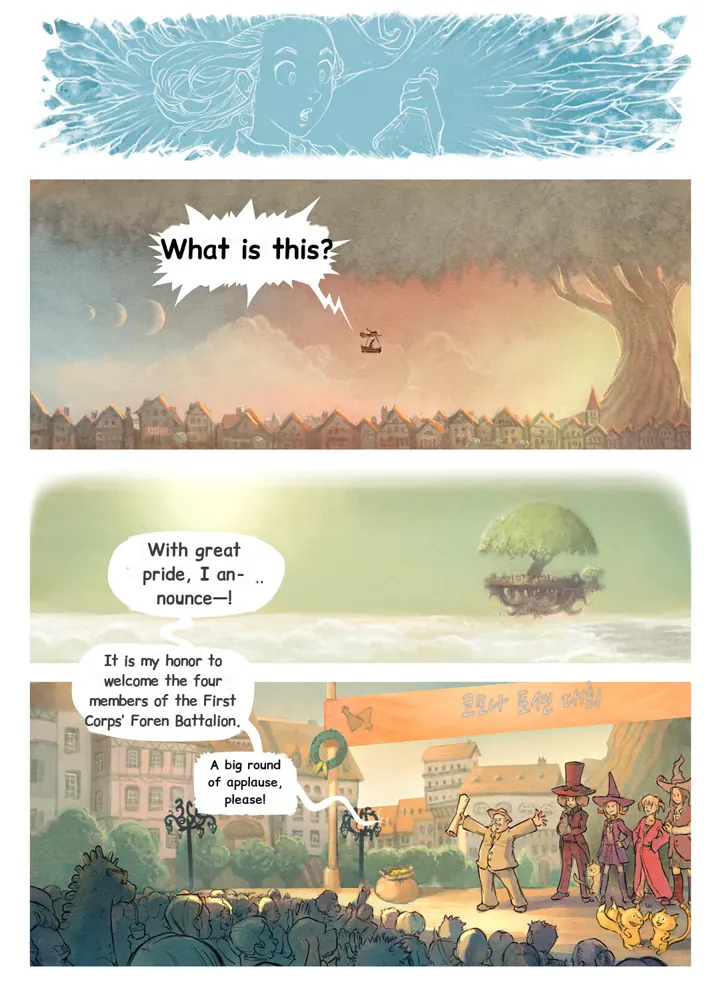
Zakaj sploh brati korejski Naver Webtoon
Naver Webtoon (네이버 웹툰) je kraj, kjer najprej izidejo uspešnice, kot so Omniscient Reader, Tower of God, Eleceed, Lookism, Nano Machine in Return of the Mount Hua Sect. Angleška aplikacija WEBTOON običajno zaostaja — včasih za tedne, včasih za cele sezone. Na korejski strani je nova epizoda na voljo že na dan izida.
Kaj deluje iz tujine
- Stran deluje tudi zunaj Koreje. V našem preizkusu iz Evrope so se brezplačne epizode na m.comic.naver.com v celoti naložile brez prijave.
- Večina epizod serij je brezplačnih. Najnovejše epizode so plačljivi predogledi (미리보기), ki se odklenejo s »cookieji«; čez čas običajno postanejo brezplačne.
- Naslovi za odrasle (19+) zahtevajo prijavo v Naver in korejsko preverjanje identitete, ki ga tujci pogosto ne morejo opraviti.
- Aplikacijo lahko namestite z Google Play tudi zunaj Koreje, vendar pri nekaterih epizodah (zaključeni naslovi, plačljivi predogledi) blokira zajem zaslona. Če je zaslon črn, isto epizodo berite v brskalniku.
Korak za korakom
- Namestite Magavis s strani magavis.com (Android 9+) in po e-pošti prejmite brezplačen preizkusni ključ za 3 dni.
- Izberite slovenščino in kot vrsto stripa Manhwa, webtooni — Koreja.
- V brskalniku na telefonu odprite m.comic.naver.com in poiščite serijo — najbolje je iskati po korejskem naslovu (na primer 전지적 독자 시점 za Omniscient Reader).
- Odprite epizodo in v meniju plavajočega gumba vklopite samodejni način.
- Drsite kot običajno: slovenski prevod se pojavi v vsakem oblačku. Tapnite oblaček, da vidite korejski izvirnik.
Android 9+ · 3 dni brezplačno · nato od 2 $ na mesec
Prenesi za AndroidNasveti
- Vodni žigi na zajetih straneh Naver ne motijo prevoda.
- Imena ostanejo dosledna, ker prevod v oblaku prebere ves zaslon naenkrat.
- Plačljivi predogledi: če kupite »cookieje«, berite epizodo v brskalniku, ko ste prijavljeni — Magavis deluje enako.
Berete v drugi aplikaciji? Oglejte si, kako prevajati mango v bralnikih.
Vprašanja
Pogosta vprašanja
Ali lahko Naver Webtoon berem v slovenščini še pred uradnim prevodom?
Da. Odprite korejsko epizodo na m.comic.naver.com in tapnite Magavis: oblačke na vašem zaslonu prevede v slovenščino že na dan izida epizode.
Ali potrebujem korejski račun?
Za brezplačne epizode ne — odprejo se brez prijave. Za plačljive predoglede potrebujete Naver ID in »cookieje«, za naslove za odrasle pa korejsko preverjanje identitete.
Zakaj je zaslon v aplikaciji Naver Webtoon črn?
Aplikacija pri nekaterih epizodah blokira zajem zaslona. Isto epizodo odprite v brskalniku na telefonu — spletno stran je mogoče prevesti.
Vodniki
Več vodnikov
Kako brati raw mango v slovenščini na Androidu
Berite japonsko raw mango v slovenščini na telefonu z Androidom: odprite poglavje v kateri koli aplikaciji, tapnite gumb in prevod se pojavi v oblačkih.
Najboljše aplikacije za prevajanje mange za Android v letu 2026
Primerjali smo 5 načinov prevajanja mange na Androidu: zaslonski prevajalniki, Google Lens, Papago, razširitve brskalnika, spletna mesta. Kateri pusti prevod v oblačkih?
Kako prevesti korejski webtoon ali manhwo na telefonu
Prevajajte korejske webtoone in manhwe v slovenščino na Androidu kar v navpičnem traku: vklopite samodejni način in oblački se prevajajo med drsenjem.
Kako prevajati mango v Mihonu, Kotatsu in drugih bralnikih
Prevajajte mango, manhwo in manhuo kar v bralniku za Android, ki ga že uporabljate — Mihon, Kotatsu, izpeljanke Tachiyomija, Perfect Viewer ali brskalnik.
Kako brati kitajsko manhuo v slovenščini na Androidu
Berite kitajsko manhuo v slovenščini na telefonu z Androidom: Magavis prepozna poenostavljene in tradicionalne pismenke ter prevod vpiše v oblačke.
Ali Google Lens zna prevesti mango?
Google Lens brezplačno prevede stran mange. Kako to storiti, kje odpove pri navpičnem besedilu in oblačkih ter kdaj je boljši prevajalnik mange.
Kako brati webtoone s KakaoPage v slovenščini
Berite korejske webtoone s KakaoPage, kot je Solo Leveling: Ragnarok, v slovenščini na telefonu: brezplačne epizode v brskalniku, prevod naravnost v oblačkih.
Kako brati webtoone in manhwo z RIDI v slovenščini
Berite korejske webtoone z RIDI (Ridibooks) v slovenščini na telefonu: brezplačne prve epizode v brskalniku, prevod naravnost v oblačkih.
Kako brati Shōnen Jump+ (japonsko) v slovenščini
Berite japonsko mango s Shōnen Jump+, kot sta Dandadan in Spy x Family, v slovenščini na telefonu: brezplačna poglavja v brskalniku, prevod v oblačkih.
Kako brati Kuaikan Manhua v slovenščini
Berite kitajske stripe s Kuaikan Manhua v slovenščini na telefonu: brezplačna poglavja v mobilnem brskalniku, prevod naravnost v oblačkih.
Kako brati Bilibili Manga (kitajsko) v slovenščini
Berite kitajske stripe z Bilibili Manga v slovenščini na telefonu: brezplačna poglavja v spletnem bralniku, prevod naravnost v oblačkih.
Kako brati Tencent Comics (ac.qq.com) v slovenščini
Berite kitajsko manhuo s Tencent Comics, kot sta Fox Spirit Matchmaker in The Outcast, v slovenščini na telefonu: brezplačna poglavja, prevod v oblačkih.
Kako brati in prevajati datoteke mange CBZ in ZIP na Androidu
Odprite datoteke mange CBZ, ZIP, CBR in EPUB na Androidu z lokalnim virom v Mihonu in jih prevajajte na zaslonu z Magavisom — nastavitev mape korak za korakom.
Kako uporabljati Mihon: namestitev, nastavitve in branje v slovenščini
Kako uporabljati Mihon, brezplačni bralnik mange za Android: namestitev, prvi zagon, jezik, dodajanje stripov, nastavitve bralnika in prevod vsake strani v slovenščino.
Mihon ali Kotatsu v 2026: kateri bralnik mange izbrati
Mihon ali Kotatsu? Kotatsu je ukinjen in arhiviran, Mihon pa se še posodablja. Primerjalna tabela, kaj se je zgodilo s Kotatsujem in kako preiti na Mihon.
Zvočni učinki v mangi: kaj pomenijo ゴゴゴ, ドン in še 28 drugih
Kaj pomenijo ゴゴゴ, ドン, ドキドキ in drugi zvočni učinki v mangi, kako se berejo in kako jih pišejo stripi — ter kako prevesti SFX kar na strani.
Naročnina Magavis: oblački in zvočni učinki za 2 $ na mesec
Kaj prinaša naročnina Magavis: prevod oblačkov in zvočnih učinkov v oblaku v 59 jezikov, od 2 $ na mesec s 3-mesečnim paketom, 3 dni brezplačno.